Hoe bestel en beheer je Alfapass Lite identiteiten
Toegevoegd op 10/03/2026
Voorwaarden
- Een geldig account op de Prean webapplicatie.
- Een geldig geregistreerd bedrijf op de Alfapass webapplicatie
1. Bestel een Alfapass Lite
In het menu bovenaan het dashboard kan je de Alfapass Lite dropdown openen die deze drie opties zal tonen:
- Mijn identiteiten
- Profiel identiteit
- Bestel identiteit
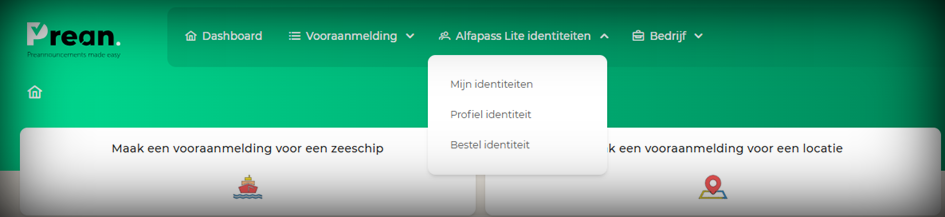
Klik op de derde optie 'Bestel identiteit' om naar het bestelformulier te gaan.
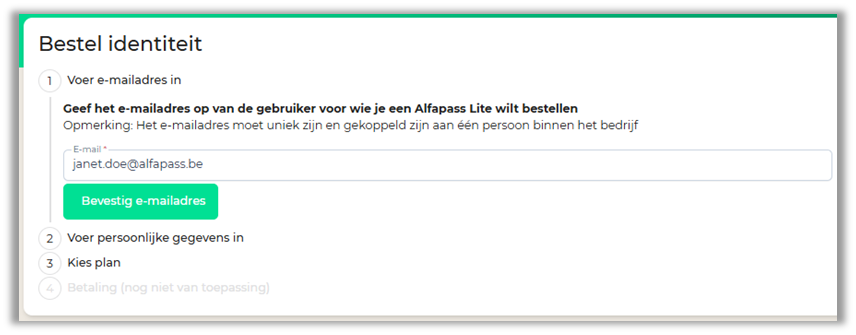
Stap 1. E-mailadres
Start met het ingeven van het e-mailadres voor de identiteit. Dit veld is verplicht.
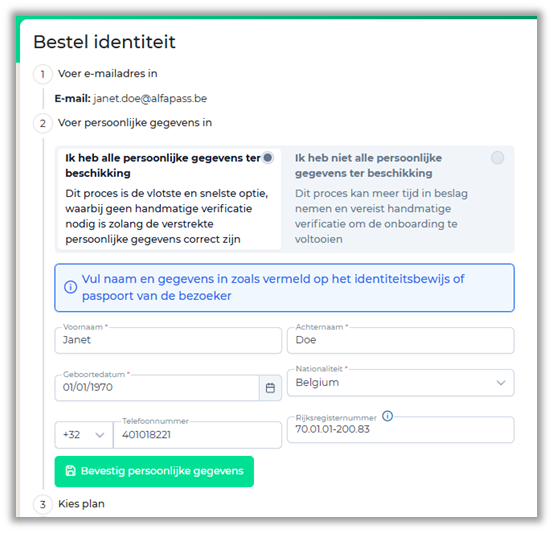
Stap 2. Persoonlijke gegevens
In de tweede stap ziet u een formulier waar u de persoonlijke gegevens kunt invullen. Houd er rekening mee dat het rijksregisternummer (of identiteitskaartnummer) geen verplicht veld is voor het aanvragen van de identiteit, maar dat het later wel nodig is om het onboardingproces te voltooien.
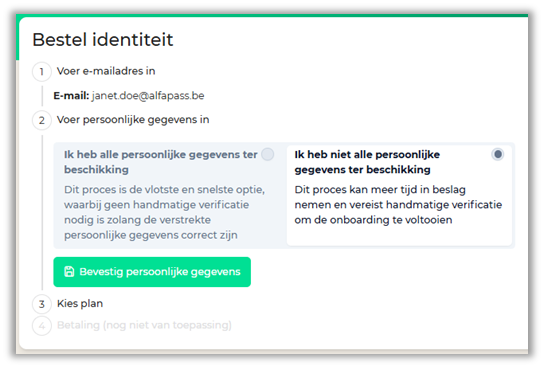
Als u niet over alle persoonlijke gegevens beschikt, kunt u er ook voor kiezen om de identiteit aan te vragen op basis van een e-mailadres. Houd er rekening mee dat er in dat geval na de onboarding van de eigenaar een extra bevestiging nodig is.
Stap 3. Plan type
In stap 3 kiest u het Pro-abonnement of het Flex-abonnement.
Het Pro-abonnement is een jaarabonnement waarmee u onbeperkt authenticaties kunt uitvoeren met Alfapass Lite.
Met het Flex-abonnement kunt u Alfapass Lite gebruiken voor een beperkt aantal van 50 authenticaties per jaar.
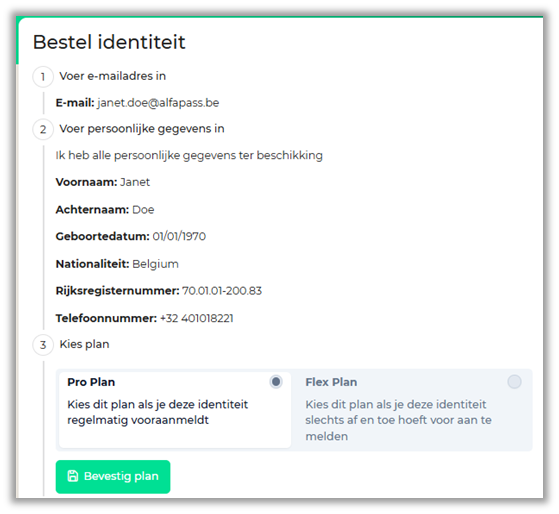
Stap 4 (Betaling) is nog niet van toepassing aangezien het systeem momenteel in een proefperiode met een beperkt aantal terminals draait.
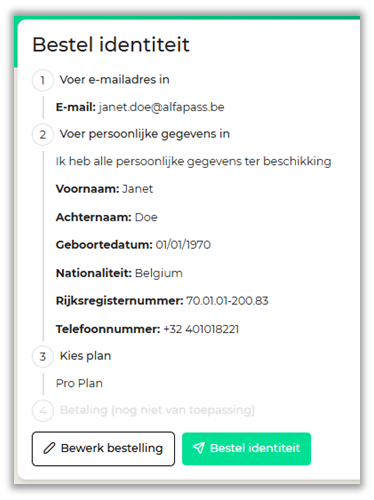
Controleren en bevestigen
Nadat u alle gegevens hebt gecontroleerd, kunt u uw bestelling plaatsen of bijwerken om wijzigingen aan te brengen in de voorgaande stappen.
2. Onboarding met Alfapass Lite
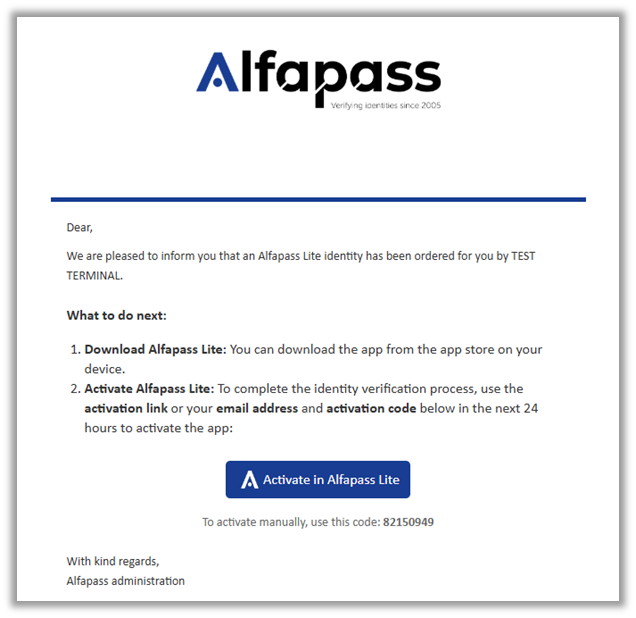
Er wordt een e-mail verzonden naar het e-mailadres dat u tijdens het bestelproces hebt opgegeven.
U kunt zich aanmelden door op de knop in de e-mail te klikken op een mobiel apparaat of door de meegeleverde code handmatig in te voeren in de Alfapass Lite-app.
In de mobiele applicatie begeleidt een tutorial de gebruiker door alle stappen die nodig zijn voor een succesvolle onboarding.
3. Identiteiten beheren
In het dropdownmenu op het dashboard kunt u op 'Mijn identiteiten' klikken om een overzicht van al uw bestaande identiteiten te bekijken.
Er zijn verschillende opties beschikbaar om uw identiteiten te filteren op status of om ze op te zoeken op naam of e-mailadres.
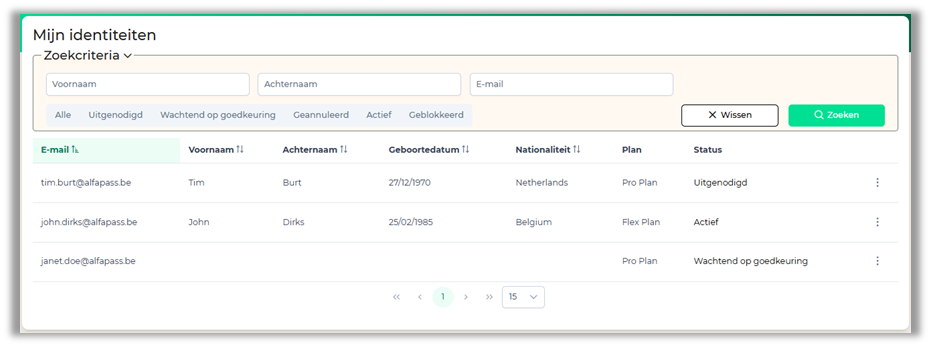
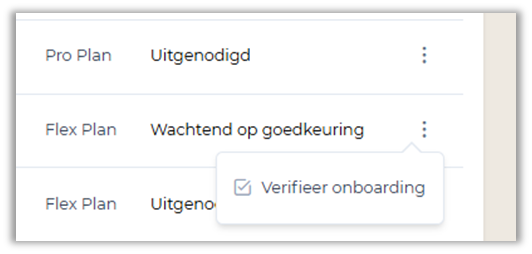
Een van de mogelijke statussen is 'Wachtend op goedkeuring'. Dit kan in twee gevallen voorkomen: ofwel is de identiteit besteld zonder persoonsgegevens, ofwel komen de persoonsgegevens niet exact overeen met de gegevens die tijdens het mobiele onboardingproces zijn verstrekt. Klik op de drie puntjes om het actiemenu voor deze identiteit te openen en klik op 'Onboarding verifiëren'.
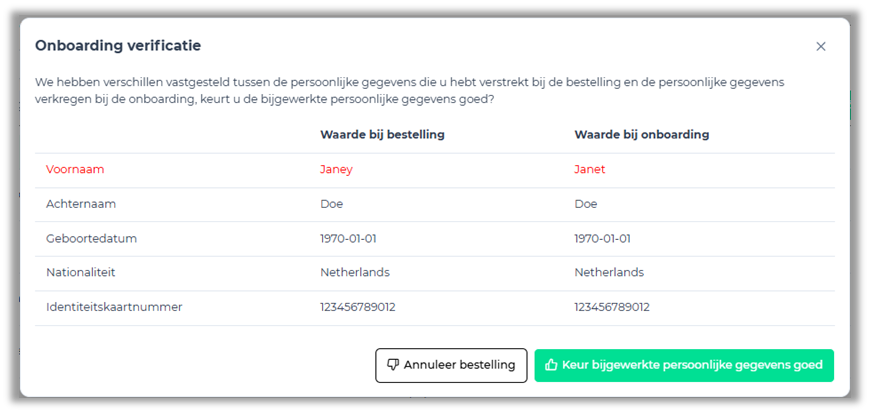
In het pop-upvenster dat verschijnt, ziet u de bestelde en geactiveerde waarden. Na controle kunt u de bestelling annuleren of de bijgewerkte persoonsgegevens goedkeuren.
Na bevestiging van de goedkeuring is de Alfapass Lite-identiteit actief en klaar voor gebruik.
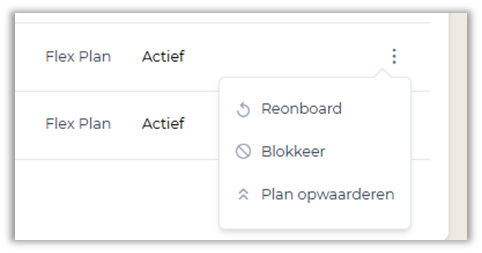
In het actiemenu voor een actieve identiteit ziet u een aantal opties:
U kunt een gebruiker reonboarden. Deze optie is handig wanneer de gebruiker een nieuw mobiel apparaat heeft en de app op het nieuwe apparaat wil activeren.
U kunt een gebruiker blokkeren, bijvoorbeeld wanneer deze niet langer deel uitmaakt van uw bedrijf.
Als de identiteit is besteld met het Flex-abonnement en u wilt overstappen naar het Pro-abonnement, kunt u dit doen via de optie 'Abonnement upgraden'.
4. Profielen beheren
Overzicht
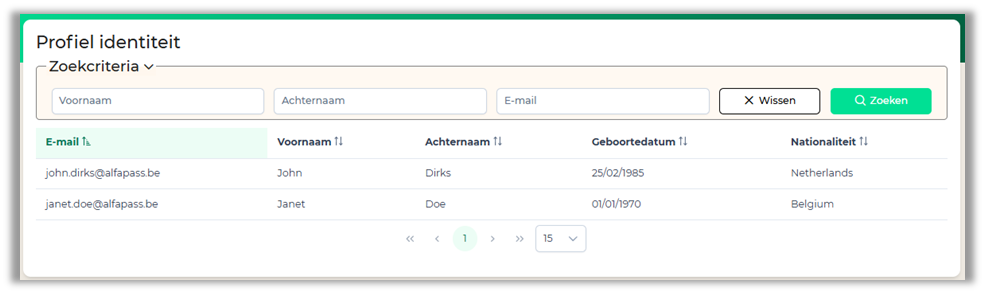
Vanuit het dashboard kunt u op 'Identiteitsprofiel' klikken om meer details over de bestaande identiteiten te bekijken.
Profielgegevens
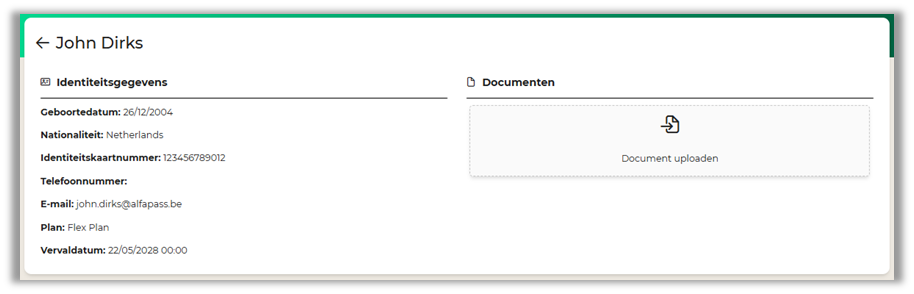
Actieve profielen worden hier weergegeven en kunnen in detail worden bekeken door op een rij te klikken.
Documenten uploaden
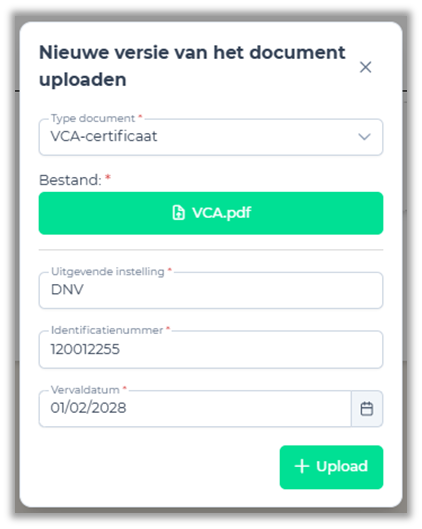
Je kunt een selectie documenten en certificaten uploaden naar een Alfapass Lite profiel. Wanneer de identiteit als bezoeker wordt toegevoegd aan een vooraanmelding, worden deze documenten automatisch bijgevoegd. Klik op 'Document uploaden' om het pop-upvenster te openen. Selecteer het documenttype in de dropdownlijst, voeg je document toe en vul de vereiste velden in.
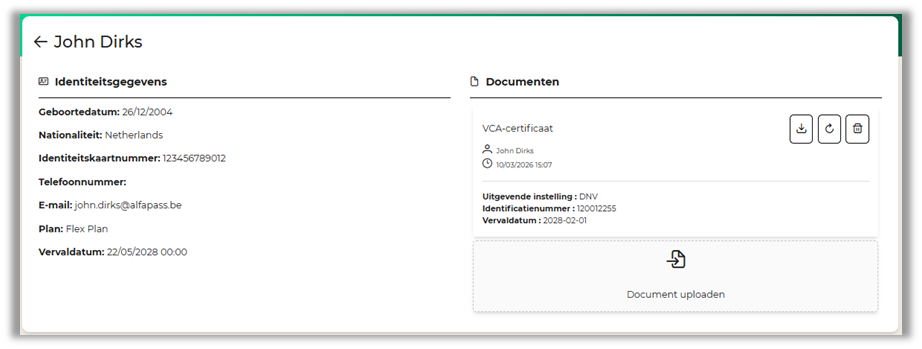
Na voltooiing is het document zichtbaar in je profielgegevens. Je kunt het downloaden, vernieuwen of verwijderen.
5. Maak een vooraanmelding
Na een succesvolle onboarding kan de Alfapass Lite identiteit worden gebruikt als bezoeker in een vooraanmelding.
